- Pengembangan Epub
- Proses pengembangan epub dapat dilakukan dengan lebih mudah jika materi bahan ajar telah dibuat dalam format word terlebih dahulu, sehingga diharapkan peserta telah menyiapkan materi bahan ajar untuk dibawa ke pelatihan.
- Terdapat 3 tahap pengembangan epub yang akan kita bahas dalam bab ini:
Konversi Word ke HTML
- Sebelum dirubah menjadi HTML, ada beberapa hal yang harus dilakukan:
- Rubah semua pengaturan layout gambar menjadi inline with text, Klik kanan gambar -> Wrap text -> In Line with Text.
 Gambar yang tidak inline with text akan ditampilkan tidak pada tempatnya atau bahkan menghilang
 - Rubah semua smart object termasuk equation menjadi gambar, tekan tombol print screen -> paste di paint. Semua smart object akan dihapus.
- Akan lebih bagus jika dokumen sudah diformat menggunakan styling, hal ini berguna untuk pembuatan daftar isi nantinya
- Setelah semua itu dilakukan, simpan dokumen menjadi html dengan cara File -> Save as-> Web Page, filtered.

- Pastikan yang dipilih adalah tipe web page,
- filtered. Web page akan menghasilkan output .html yang memiliki sintaks yang tidak biasa digunakan pada halaman web.
Pengolahan ebook di Sigil
- Sigil merupakan sebuah software editor untuk epub yang bersifat open source. Untuk mengunduh sigil anda dapat mengakses websitenya di https://code.google.com/p/sigil/. Beberapa fitur dari sigil adalah:
- Gratis dan Open Source dengan lisensi GPLv3
- Multiplatform: dapat dijalankan di Windows, Linux dan Mac
- Multiple view: Book view, Code View dan Preview
- Dapat langsung mengedit tampilan epub di book view
- Generator daftar isi dengan support untuk heading multi-level
- Editor metadata
- Semenjak versi 0.7.0 Sigil juga sudah mendukung import file video dan audio. Dalam tutorial kali ini kita akan menggunakan sigil versi 0.7.1.

- Tampilan awal sigil
- Panel sebelah kiri merupakan file browser untuk file-file yang terdapat di dalam epub, panel tengah merupakan editor, dan panel sebelah kanan untuk daftar isi dari dokumen epub yang sedang dikerjakan.
Memasukkan halaman html
- Langkah awal yang harus dilakukan adalah membuka file html yang telah dibuat ke dalam sigil, dari sigil -> File -> Open, kemudian pilih file HTML yang telah dibuat.

- Setelah itu pastikan tidak ada kesalahan di dalam dokumen tersebut, hapus spasi yang berlebih serta pastikan gambar sudah pada tempatnya.
Edit Metadata
- Metadata merupakan sebuah informasi yang mendeskripsikan sebuah file. Pada epub, metadata berfungsi seperti identitas pada sebuah buku: judul, nama pengarang, tahun penerbitan, bahasa, ISBN, penerbit, kategori, deskripsi, dll.
- Untuk masuk ke jendela metadata, dari sigil -> Tools -> Metadata editor , atau tekan tombol F8. Setelah itu silahkan masukkan judul (Title), pengarang (author), serta untuk menambahkan properti lainnya seperti penerbit, tahun terbit, dll silahkan tekan tombol add basic, dan kemudian rubah valuenya.

- Tampilan Metadata Editor
Cover Image
- Cover image merupakan halaman sampul dari buku digital kita, halaman sampul biasanya ditampilan di tampilan utama software pembaca buku digital bersama informasi lainnya, seperti judul dan pengarang.


- Contoh library pembaca buku digital
- Untuk membuat cover image, anda perlu menyiapkan sebuah file gambar yang akan digunakan sebagai halaman sampul. Jika gambar yang ingin digunakan sebagai sampul sudah terdapat di dalam dokumen HTML, anda dapat menunjuknya sebagai halaman sampul dengan cara: Images -> pilih gambar -> klik kanan -> Add semantics -> Cover Image
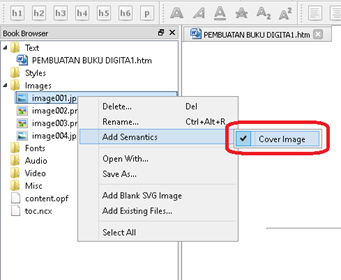
- Atau jika gambar belum tersedia, Anda dapat menambahkan file gambar tersebut dengan cara: Klik kanan images -> add existing files -> pilih gambar. Gambar yang dipilih akan ditambahkan ke dalam folder images, dan sudah dapat digunakan sebagai cover image dengan cara di atas.
Daftar isi
- Daftar isi merupakan cara utama pengguna melakukan navigasi di dalam dokumen epub. Pengguna dapat langsung membuka bagian dokumen yang ingin dibaca dengan menggunakan daftar isi tanpa harus membuka tiap-tiap halaman, sistem yang mirip dengan hyperlink di halaman web.
- Sigil memiliki fitur untuk membuat daftar isi secara otomatis, yang perlu dipersiapkan hanyalah menentukan header setiap bab yang ingin dimasukkan di dalam daftar isi.
- Jika dokumen word yang digunakan telah menggunakan styling, maka dokumen telah terformat secara otomatis, tetapi jika belum, maka pengguna harus menentukan header di sigil. Yang harus dilakukan adalah: Tempatkan cursor di kalimat topik/subtopik -> pilih header


- Dapat terlihat di gambar kiri, cursor (lingkaran merah) terletak di kalimat Konversi word ke HTML, dan ditetapkan sebagai h2 (header 2, persegi merah), sedangkan isi paragraf di gambar kanan (lingkaran merah) diberikan styling p(paragraf, persegi merah).
- h1 menandakan topik utama, h2 subtopik, h3 sub-subtopik, dst. Sedangkan p menandakan isi paragraf yang tidak dimasukkan ke dalam daftar isi.
- Untuk membuat daftar isi di readium cukup dengan masuk ke tools -> table of content -> generate table of content -> OK.

Memasukkan file multimedia ke dalam epub
- Sejak versi 7.0, Sigil telah mendukung import file video dan suara ke dalam dokumen epub. Untuk saat ini format yang telah didukung oleh epub adalah:
- Video (mp4, webm)
- Audio (mp3, wav, ogg)
- Jika ingin memasukkan video dalam format lainnya ke dalam buku, Anda dapat menggunakan software konversi video, salah satunya adalah dengan menggunakan software gratis, format factory(www.pcfreetime.com).
- Untuk memasukkan file video/audio cukup dengan menempatkan cursor di tempat yang anda inginkan, klik kanan -> insert file -> other file -> pilih audio/video yang diinginkan. Maka akan muncul tampilan pemutaran video/audio di jendela editor seperti di bawah.
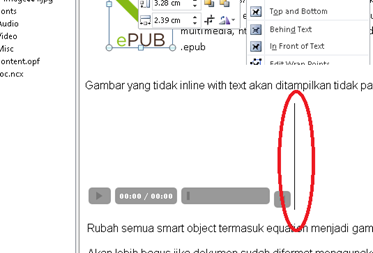
- Setelah itu tambahkan sedikit baris kode di dalamnya, taruh kursor di samping video (lingkaran merah), kemudian buka code view.
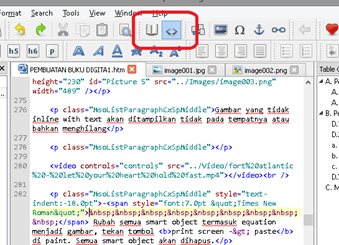
- Merubah antara codeview dan bookview
- Kemudian cari baris dengan sintaks
- <video controls=”controls” src=”xx”></video>
- Dan tambahkan sintaks berikut sesuai tipe file yang digunakan:
- MP4: type=”video/mp4″
- MP3: type=”audio/mp3″
- Wav: type=”audio/x-wav”
- Sehingga kode akhirnya menjadi:
- <video type=”video/mp4″ controls=”controls” src=”xx”></video>
- Beberapa epub viewer membutuhkan properti di atas untuk dapat memutar video.
- Setelah itu pilih file -> save as untuk menyimpan dokumen anda sebagai epub.
Membaca Epub
- Terdapat berbagai macam software untuk membaca epub, namun hanya sebagian yang dapat memutar file multimedia, antara lain:
- aplikasi desktop -> GHP Reader
- Android -> Ideal Reader -> install dari google play
- iOS -> iBooks
- Google Chrome -> Readium -> install dari chrome store -> beberapa video tidak dapat diputar
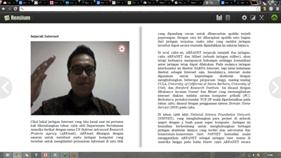
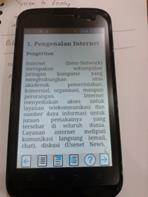

- Selain itu, beberapa software epubreader yang dapat digunakan, tetapi tidak dapat menampilkan file multimedia adalah:
- Aplikasi desktop -> calibre, sigil, azreader, dll
- Android -> fbReader, iBooks, dl
- Firefox -> epubreader
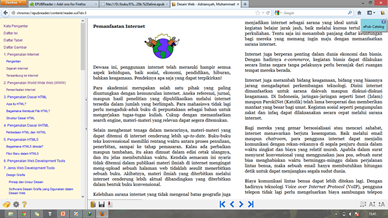
- Tampilan epubreader


